個人で作ったEA又は、購入したEAを実際にどのように動かしていくのか、このページではその方法について解説していきます。
1. 実行ファイル(.ex4)の作成・配置
EAをMT4で動かすためには拡張子が「.ex4」の実行ファイルを用意する必要があります。
自作EAの場合
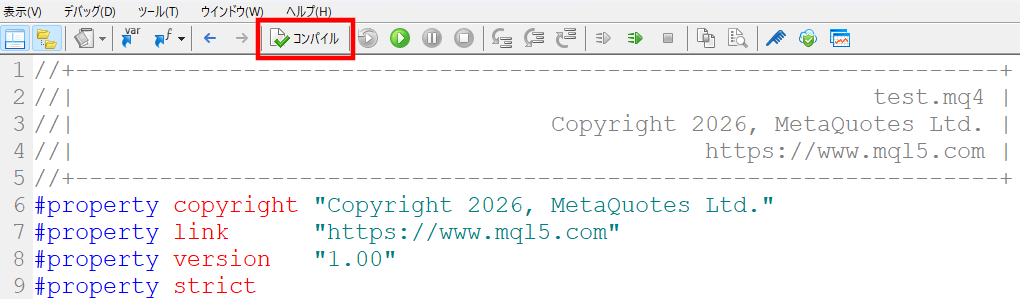
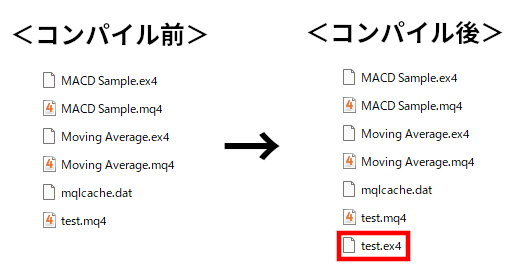
自作EAの場合、「MetaEditor」にてプログラムを作成し、コンパイルすることで「ex4ファイル」を作成することができます。
(ex4ファイルの場所:「ファイル」>「データフォルダを開く」>「MQL4」>「Experts」)
※自作のEAファイルを1から作る方法についてはこちらをご覧ください。
※自動売買のサンプルプログラムについてはこちらをご覧ください。
購入したEAの場合
購入したEAの場合、ダウンロードファイルは「ex4ファイル」形式になっていることが一般的です。ex4ファイルはコンパイル済みのため、そのまま「Experts」フォルダ(「ファイル」>「データフォルダを開く」>「MQL4」>「Experts」)へコピーするだけで使用できます。
一方、「mq4ファイル」形式で配布されている場合は、自作EAの場合と同じく、「MetaEditor」にてファイルを開き、コンパイルを行うことで「ex4ファイル」が作成されます。
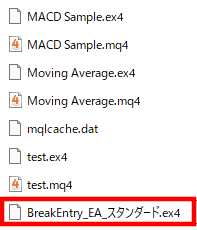
↑
「BreakEntry_EA_スタンダード.ex4」というファイルを購入した場合
2. EAを稼働させる
今回の説明では「USD/JPY(ドル円)」「30分足」に「BreakEntry_EA_スタンダード.ex4」を稼働させる方法を例として説明していきます。
① EAを適用したい「通過ペア」「時間足」のチャートを開く
MT4を開き、左上の「新規チャートの作成」をクリックして、適用したい通貨ペアを選択します。
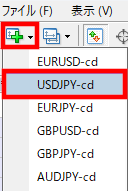
通貨ペアのチャートが開くので、チャートをクリックして選択状態にし、上部のメニューから適用したい時間足を設定します。
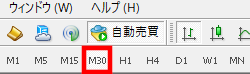
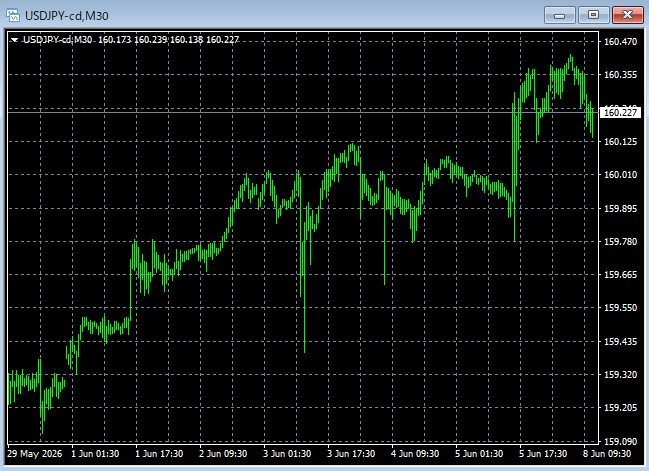
USD/JPY(ドル円)30分足 チャートの設定が完了しました。↓
② EAの適用
自動売買が許可されていることを確認します(左側の状態)。
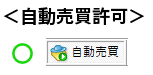
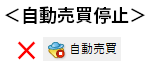
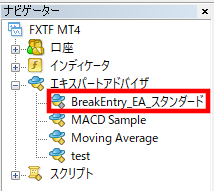
続いて、左側のナビゲーターで「エキスパートアドバイザ」を開き、適用したいEAをダブルクリックします。なお、プログラムのソースコードファイル(mq4ファイル)が存在せず、ex4ファイルのみの場合は◇が灰色表示となりますが、動作に影響はありません。
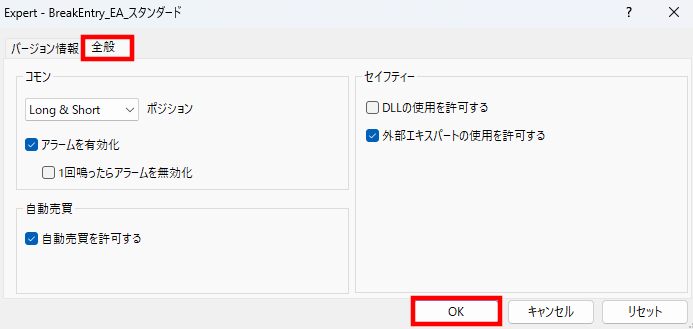
ポップアップが表示されるので、「全般タブ」を開き、以下のような設定になっていることを確認します。「DLLの使用許可」に関しては、通常は有効にする必要はありませんが、EAの仕様によっては必要な場合もあるため、配布元の説明を確認してください。
確認できたら「OK」を押します。
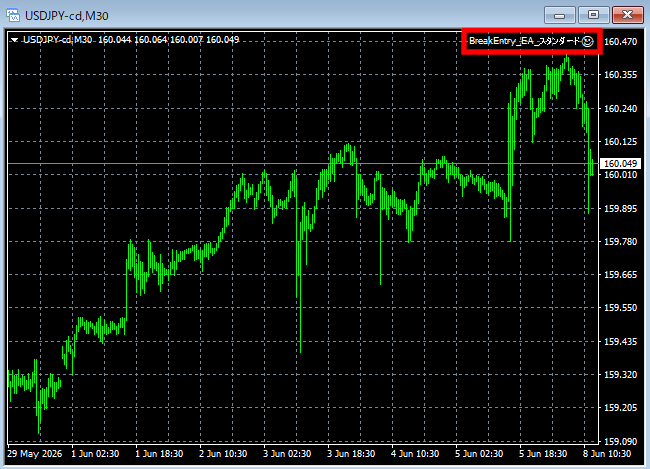
チャートの右上で「EAの名前」+「笑顔マーク」になっていれば設定完了です。
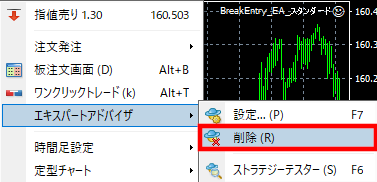
EAを外したい場合は、チャート上で右クリックし、「エキスパートアドバイザー」>「削除」からできます。